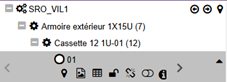
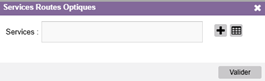
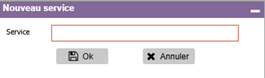
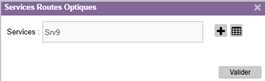
Gestion des services de route optique

Le service est ce qui transite par la route optique, ce qui signifie que la route optique est utilisée/occupée par ce service. Par exemple, en FTTH c’est un abonné, en vidéo protection c’est le numéro d’une caméra, … Ce service est visible tout le long de la route optique.

L’utilisateur a plusieurs possibilités pour accéder à la liste des services.

Via l’outil de recherche sur la carte

L’utilisateur :

Action

Résultat

Clique sur la flèche :

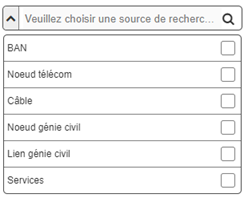
Affiche une liste d’éléments de recherche :

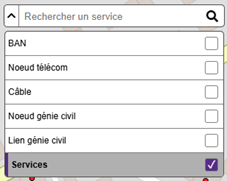
Coche « Services » dans la liste :

Tape « s » dans la zone de recherche :

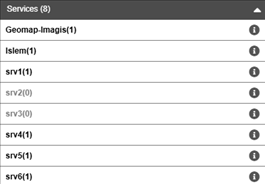
Affiche la liste des services :

Sélectionne un service dans la liste.

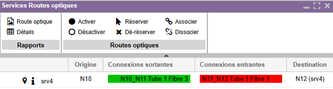
Ouvre l’interface :

Description: Une image contenant texte, Police, logiciel, Page web

Le contenu généré par l’IA peut être incorrect.

Via le navigateur

L’utilisateur :

Action

Résultat

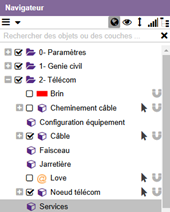
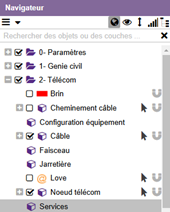
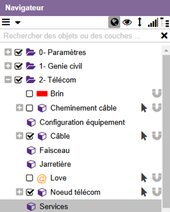
Sélectionne « Services » dans le navigateur :

Description: Une image contenant texte, capture d’écran, logiciel, Police

Le contenu généré par l’IA peut être incorrect.

Ajoute l’onglet « Services » au ruban :

Clique sur l’onglet « Services ».

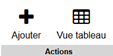
Affiche les actions pour « Services » :

Description: Une image contenant texte, symbole, Police, capture d’écran

Le contenu généré par l’IA peut être incorrect.

Clique sur « Vue Tableau » :

Description: Une image contenant Rectangle, capture d’écran, conception

Le contenu généré par l’IA peut être incorrect.

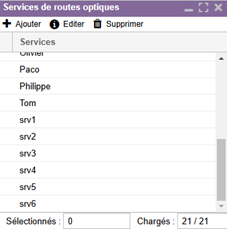
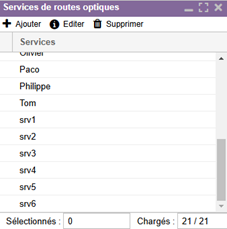
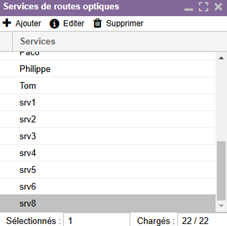
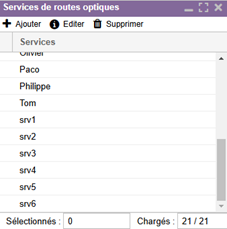
Affiche la liste des services :

Description: Une image contenant texte, capture d’écran, nombre, Police

Le contenu généré par l’IA peut être incorrect.

Pour ajouter un service, l’utilisateur a deux possibilités :

Depuis la liste des services

L’utilisateur :

Action

Résultat

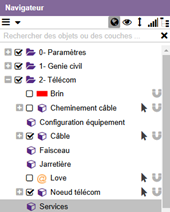
Sélectionne « Services » dans le navigateur :

Description: Une image contenant texte, capture d’écran, logiciel, Police

Description générée automatiquement

Ajoute l’onglet « Services » au ruban :

Clique sur l’onglet « Services ».

Affiche les actions pour « Services » :

Description: Une image contenant texte, symbole, Police, capture d’écran

Description générée automatiquement

Clique sur « Vue Tableau » :

Description: Une image contenant Rectangle, capture d’écran, conception

Description générée automatiquement

Affiche la liste des services :

Description: Une image contenant texte, capture d’écran, nombre, Police

Description générée automatiquement

Clique sur .

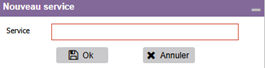
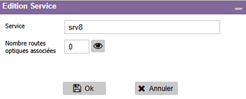
Ouvre le formulaire de saisie d’un nouveau service :

Description: Une image contenant texte, capture d’écran, Police, ligne

Le contenu généré par l’IA peut être incorrect.

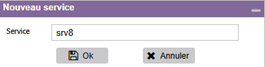
Entre un nom et clique sur « Ok » :

Description: Une image contenant texte, capture d’écran, Police, ligne

Le contenu généré par l’IA peut être incorrect.

Le service est ajouté à la liste :

Description: Une image contenant texte, capture d’écran, Police, nombre

Le contenu généré par l’IA peut être incorrect.

A ce stade, le service n’est associé à aucune route optique :

Description: Une image contenant texte, capture d’écran, logiciel

Le contenu généré par l’IA peut être incorrect.

L’association d’un service à une route optique se fait via l’interface de Gestion des équipements au chapitre 3.3.3.5.9 Associer.

Lors de l’association d’un service à une route optique

L’utilisateur :

Action

Résultat

Sélectionne un nœud télécom et clique sur « Gérer les équipements » :

Description: Une image contenant texte, Police, capture d’écran, logo

Description générée automatiquement

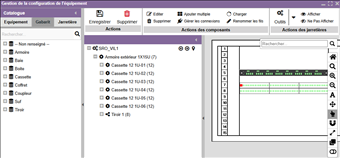
Ouvre l’interface de configuration de l’équipement :

Description: Une image contenant texte, capture d’écran, logiciel, Icône d’ordinateur

Description générée automatiquement

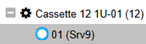
Sélectionne un composant dans la zone de travail et clique sur la flèche  :

Description: Une image contenant texte, capture d’écran, Police, nombre

Description générée automatiquement

Clique sur le bouton « Associer » .

Ouvre une fenêtre :

Description: Une image contenant texte, capture d’écran, Police, ligne

Description générée automatiquement

Clique sur .

Crée un nouveau service :

Description: Une image contenant texte, capture d’écran, Police, ligne

Description générée automatiquement

Entre un nom et clique sur « Valider » :

Description: Une image contenant texte, capture d’écran, ligne, Police

Le contenu généré par l’IA peut être incorrect.

Le service créé a été associé à une route optique :

Description: Une image contenant texte, Police, capture d’écran, Graphique

Le contenu généré par l’IA peut être incorrect.

Pour modifier un service, l’utilisateur a deux possibilités :

Depuis la liste des services

L’utilisateur :

Action

Résultat

Sélectionne « Services » dans le navigateur :

Description: Une image contenant texte, capture d’écran, logiciel, Police

Le contenu généré par l’IA peut être incorrect.

Ajoute l’onglet « Services » au ruban :

Clique sur l’onglet « Services ».

Affiche les actions pour « Services » :

Description: Une image contenant texte, symbole, Police, capture d’écran

Le contenu généré par l’IA peut être incorrect.

Clique sur « Vue Tableau » :

Description: Une image contenant Rectangle, capture d’écran, conception

Le contenu généré par l’IA peut être incorrect.

Affiche la liste des services :

Description: Une image contenant texte, capture d’écran, nombre, Police

Le contenu généré par l’IA peut être incorrect.

Sélectionne un service dans la liste et clique sur .

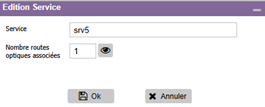
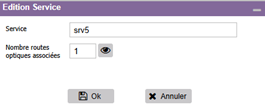
Ouvre la fiche d’information du service :

Description: Une image contenant texte, capture d’écran, logiciel

Le contenu généré par l’IA peut être incorrect.

L’utilisateur peut :

    Modifier le nom du service ;

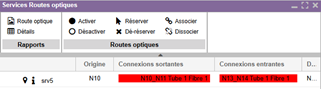
    Intervenir sur la ou les routes optiques associées  en cliquant sur  :

Description: Une image contenant texte, capture d’écran, Police, logiciel

Le contenu généré par l’IA peut être incorrect.

Depuis les informations sur le service

L’utilisateur :

Action

Résultat

Sélectionne un nœud télécom et dans les actions « Gestion », clique sur « Gérer des connexions » :

Description: Une image contenant logo

Le contenu généré par l’IA peut être incorrect.

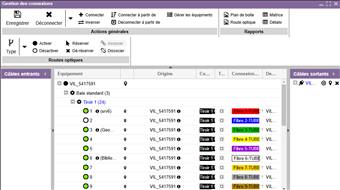
Ouvre l’interface de gestion des connexions :

Description: Une image contenant texte, capture d’écran, logiciel, Icône d’ordinateur

Le contenu généré par l’IA peut être incorrect.

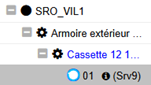
Clique sur  :

Description: Une image contenant texte, capture d’écran, Police, nombre

Le contenu généré par l’IA peut être incorrect.

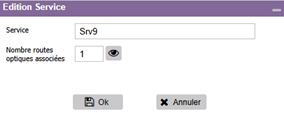
Affiche les informations sur le service :

Description: Une image contenant texte, capture d’écran, logiciel, Icône d’ordinateur

Le contenu généré par l’IA peut être incorrect.

L’utilisateur peut :

    Modifier le nom du service ;

    Intervenir sur la ou les routes optiques associées  en cliquant sur  :

Description: Une image contenant texte, capture d’écran, Police, logiciel

Le contenu généré par l’IA peut être incorrect.

Pour supprimer un service, l’utilisateur :

Action

Résultat

Sélectionne « Services » dans le navigateur :

Description: Une image contenant texte, capture d’écran, logiciel, Police

Le contenu généré par l’IA peut être incorrect.

Ajoute l’onglet « Services » au ruban :

Clique sur l’onglet « Services ».

Affiche les actions pour « Services » :

Description: Une image contenant texte, symbole, Police, capture d’écran

Le contenu généré par l’IA peut être incorrect.

Clique sur « Vue Tableau » :

Description: Une image contenant Rectangle, capture d’écran, conception

Le contenu généré par l’IA peut être incorrect.

Affiche la liste des services :

Description: Une image contenant texte, capture d’écran, nombre, Police

Le contenu généré par l’IA peut être incorrect.

Sélectionne un service dans la liste et clique sur .

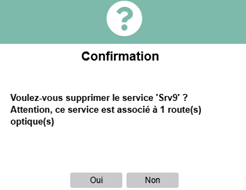
Un message de confirmation de suppression s’affiche :

Description: Une image contenant texte, capture d’écran, Police, logo

Le contenu généré par l’IA peut être incorrect.

Clique sur « Oui ».

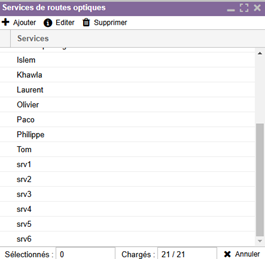
Le service a été supprimé de la liste :

Description: Une image contenant texte, capture d’écran, nombre, logiciel

Le contenu généré par l’IA peut être incorrect.

L’utilisateur :

Action

Résultat

Sélectionne « Services » dans le navigateur :

Description: Une image contenant texte, capture d’écran, logiciel, Police

Description générée automatiquement

Ajoute l’onglet « Services » au ruban :

Clique sur l’onglet « Services ».

Affiche les actions pour « Services » :

Description: Une image contenant texte, symbole, Police, capture d’écran

Description générée automatiquement

Clique sur « Vue Tableau » :

Description: Une image contenant Rectangle, capture d’écran, conception

Description générée automatiquement

Affiche la liste des services :

Description: Une image contenant texte, capture d’écran, nombre, Police

Description générée automatiquement

Sélectionne un service dans la liste et clique sur .

Ouvre la fiche d’information du service :

Description: Une image contenant texte, capture d’écran, logiciel

Description générée automatiquement

Clique sur .

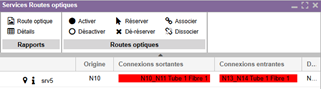
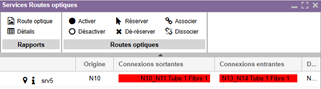
Ouvre la liste de la ou des routes associée au service :

Description: Une image contenant texte, capture d’écran, Police, logiciel

Description générée automatiquement